子供の初めてのノートパソコン: Chromebook と Windows 11 (実際のバッテリー テスト)
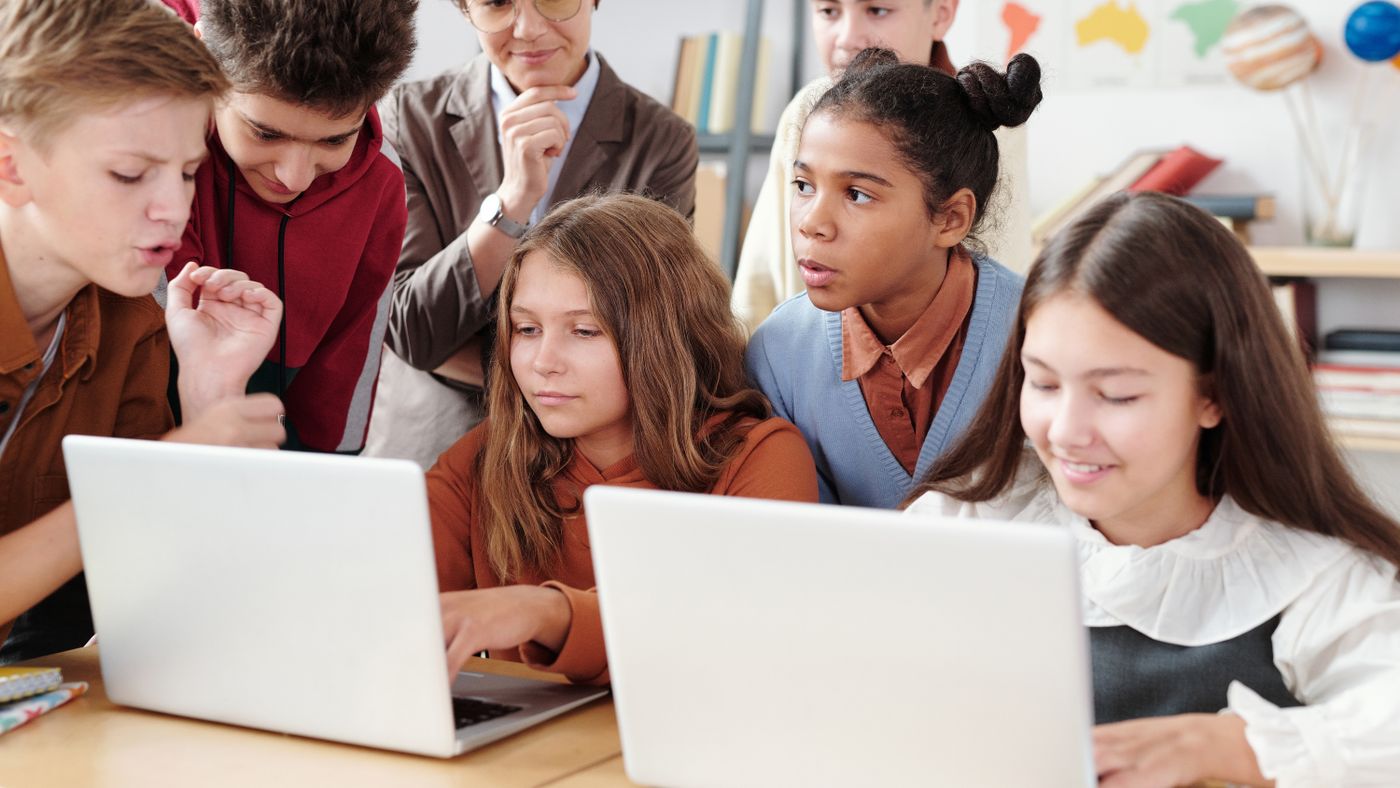
私は 3 歳児 2 人のために 2 台のラップトップを購入し、幼児が実際に 6 か月間使用した場合のバッテリー寿命を追跡しました。結果はスペックシートが示唆したものよりも近くありませんでした。
両方の子供には同じお小遣い(1日30分、監督付き、主に教育アプリとカーンアカデミーキッズ)を与えました。同じ Wi-Fi、同じ充電器の習慣。の レノボ Chromebook 200ドルを走った、 マイクロソフト Surface Go Windows 11の価格は400ドルでした。半年間の様子はこんな感じでした。
バッテリー寿命 - 現実世界
Chromebook:9.5時間の混合光使用。日曜の夜に充電すれば木曜まで使えます。スペックシートでは 12 時間と約束されていましたが、実際の配達時間は 9.5 時間でした。許容可能なマージン。
Surface Go: 6.2 時間。スペックシートで約束されたのは 11. 現実はそれよりも大幅に悪かった 宣伝した。 Windows 11 のバックグラウンド プロセスは、Chrome OS とは異なり、バッテリーを消費します。
3歳児向けソフトウェア
Chromebook にはすべての機能が備わっていました 教育的 Playストアで欲しかったアプリ。セットアップには 12 分かかりました。ファミリー リンクによる保護者による使用制限は機能し、管理も簡単です。
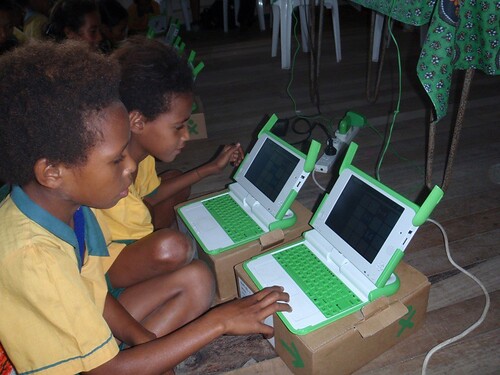
Surface Go のほうが難しかったです。 Microsoft Family Safety コントロールは機能しますが、統合性が低く感じられます。そのうちのいくつかは、 Androidファースト 子供向けアプリには優れた Windows ポートがありません。 ABCmouse と Khan Academy Kids は正常に動作します。一部の小規模な出版社はそうではありません。
耐久性
どちらも半年の間に何度も落とされました。二人とも生き残った。の Chromebook 私の経験では、ヒンジが少し丈夫です。 Surface Go はラップ上でよりしっかりしていますが、Chromebook クラムシェルとは異なり、画面が露出しています。
3歳児に買ってあげたいもの
Chromebook が大差をつけています。より優れたバッテリー、よりシンプルなソフトウェア、半分の価格で、この時代としては大幅な機能の低下はありません。あ スタンディングデスク 子供の高さで監視付きセッションを行うと、首の負担が軽減されます (はい、3 歳でも)。トドラーフィットのペア ノイズキャンセリングヘッドフォン (大人用ではなく 25 ドル) 子供が他の人の近くでラップトップを使用している場合。
摩擦を最小限に抑えたセットアップ
ファミリー リンクのコントロールは、引き渡す前に設定します。使用を許可されている 4 つのアプリを示すブックマーク バー。テーブル上の物理的なタイマー ( ビジュアルタイマー 子供向け)これにより、セッションがいつ終了するかを確認できます。 アトミック・ハビッツ-style: 毎日の議論を防ぐ構造。

スキップしたいこと
よほどの理由がない限り、この年齢ではiPad。の スクリーンタイム コントロールは Chromebook と変わりません。価格は3倍です。 Appleのエコシステムへの囲い込みは早い段階で起こる。
「子供用タブレット」として特別に販売されているタブレット。ほとんどは高価でひどいハードウェアです。本物の Chromebook ファミリー リンクを利用すると、より少ないコストでより多くのサービスを提供できます。
正直な答え
3 歳児の初めてのコンピューターとしては、重要なあらゆる面で Chromebook が優れています。 Surface Go は素晴らしいです ラップトップ 12歳の場合。それは過剰であり、幼児の使用例としてはパフォーマンスが不十分です。
買い物の準備はできましたか? 比較する テクノロジーとガジェット 店舗全体 →